 よくあるご質問
ブラウザ起動設定方法
以下の手順を1.から順にお試しください。
※ご利用の機種によって、アイコンや表示が異なる場合があります。
標準で起動する設定になっている
ブラウザを確認する
- 1. ホーム画面の状態で、履歴ボタンをタップし、アプリ履歴の一覧を表示します。

- 2. 利用ブラウザが表示されます。
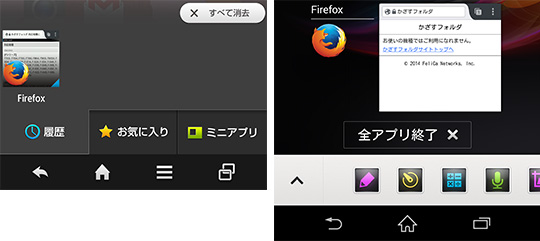
この場合、FireFoxブラウザを利用していることが確認できました。(FireFoxは端末にプリインストールされているブラウザではないので、標準で起動する設定を消去する必要があります。)
以下の操作で、標準で起動する設定を消去します。
標準で起動する設定を消去する
- 3. 設定メニューを呼び出します。
設定アイコンをタップ、もしくは、ホーム画面の状態で、設定ボタンをタップしてください。

- 4.アプリを選択します。
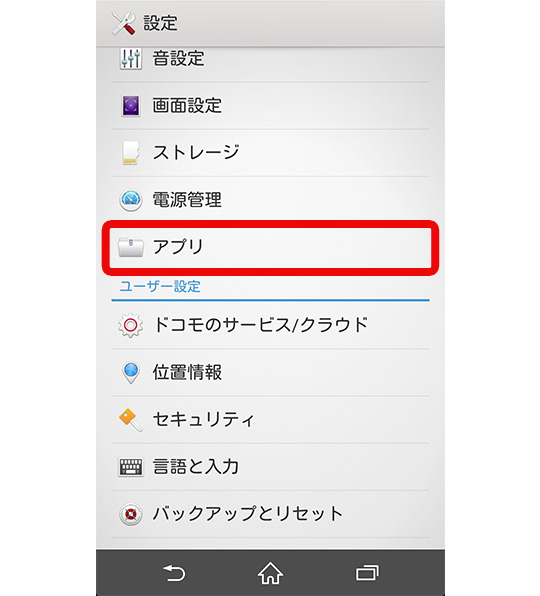
- 5.左右にスワイプし、「すべて」を選択します。
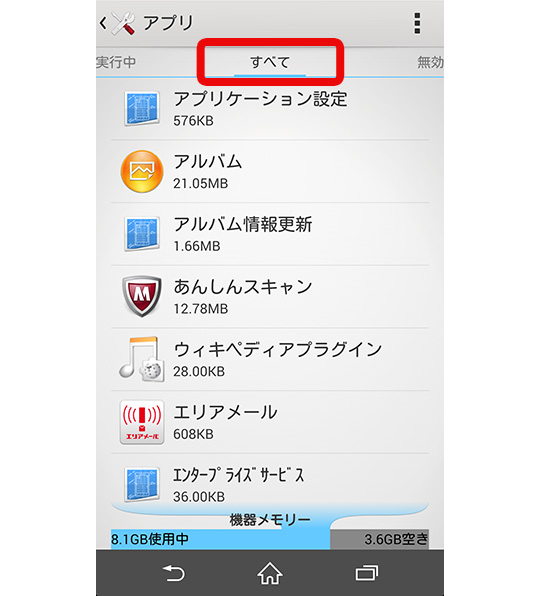
- 6.上下にスワイプし、2.で確認したブラウザを選択します。
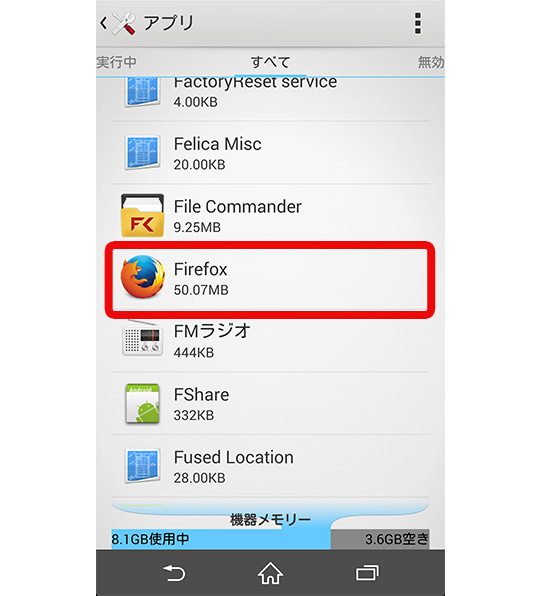
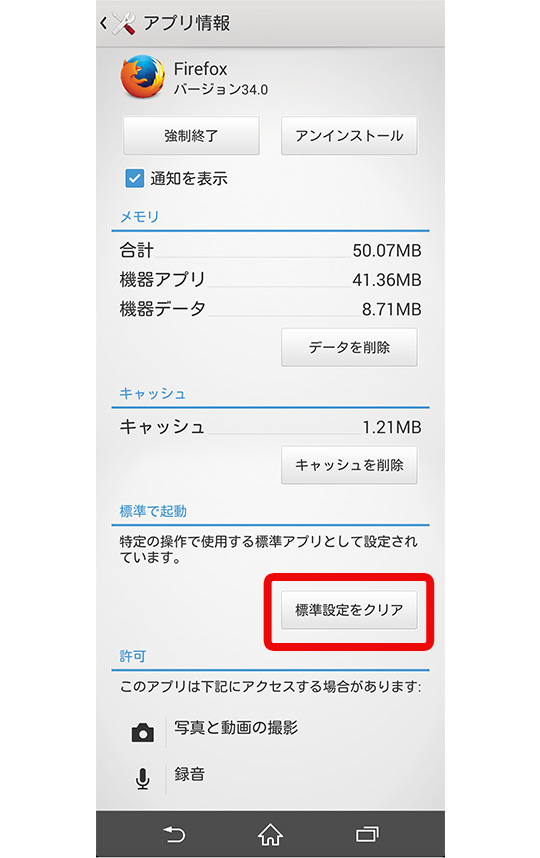
- 7.下にスワイプし、「標準設定をクリア」ボタンをタップします。
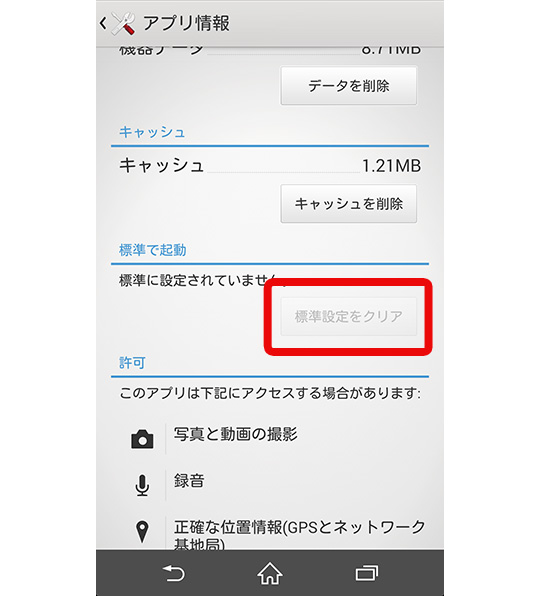
- 8.「標準設定をクリア」ボタンがグレーアウトになっていることを確認します。
- ※初めからグレーアウトになっている場合はそのまま終了してください。
端末にプリインストールされている
ブラウザで、再度試す。
端末にプリインストールしているブラウザを起動し、再度お試しください。
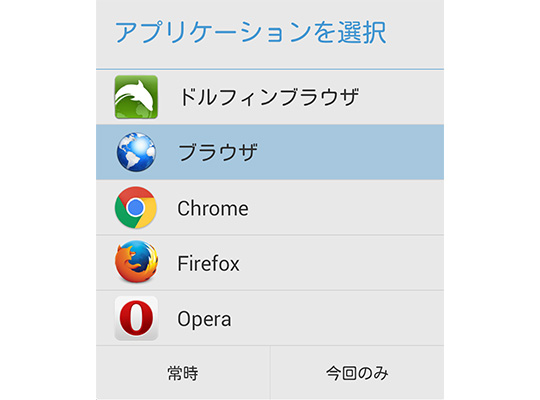
なお、操作の途中で以下のような画面(アプリケーション選択ダイアログ)が出た場合、初めに起動したブラウザを必ず選択してください。